百科知晓是一家优质百科知识收集与分享的网站
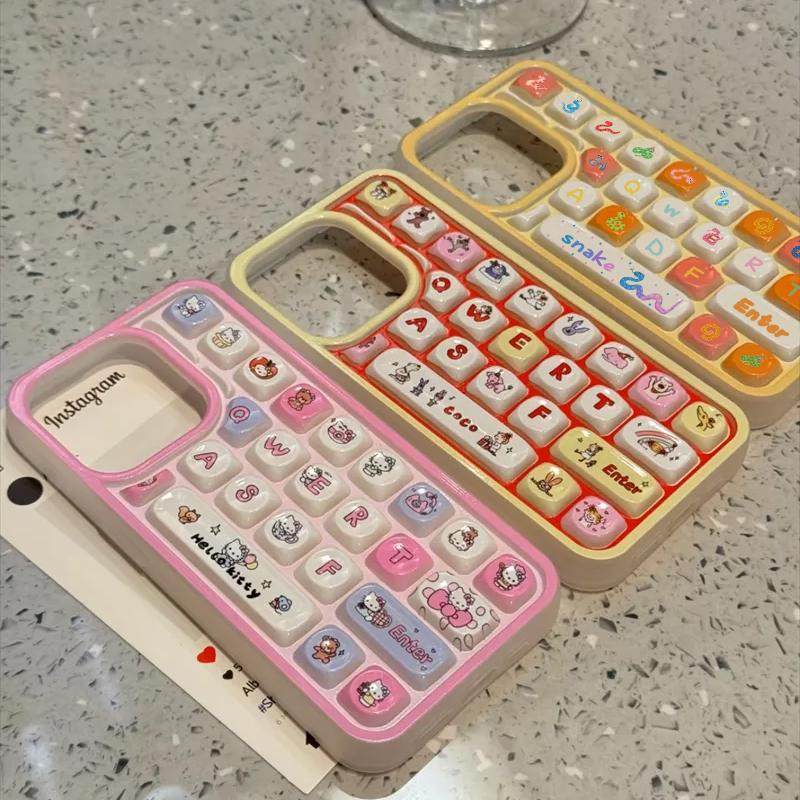
苹果手机的虚拟键盘不仅是日常输入的好帮手,还藏着不少实用的小功能和个性化设置,等待着你去发现! 你知道如何快速切换输入法吗?如何自定义快捷短语?又或者如何利用手势操作提高打字效率?这篇攻略将带你深入了解苹果手机虚拟键盘的每一个角落,让你的打字体验更加流畅自如,成为真正的键盘达人! 不论你是新手小白还是资深果粉,这篇文章都能给你带来全新的惊喜,建议收藏!
首先,我们来看看苹果手机虚拟键盘的基本使用方法。 对于大多数用户来说,日常打字无非就是字母、数字和符号的组合。但是在iOS系统中,虚拟键盘的设计考虑到了更多细节,使得输入变得更加高效和便捷。
例如,长按某个字母键,可以弹出该字母的变体,如长按“e”可以输入“é”、“è”等。 同样的,长按数字键也可以弹出相关的符号。这些小技巧看似简单,但在实际使用中却能大大提升输入速度和准确性。
苹果手机的虚拟键盘不仅仅局限于基本的字母和数字输入,它还隐藏了不少强大的功能,等待着你去挖掘。 以下是一些你可能不知道的隐藏功能:
1. 快速切换输入法:只需在键盘上向左滑动拇指,即可快速切换不同的输入法。这对于经常需要切换中英文输入的用户来说,无疑是一个巨大的福音。
2. 自定义快捷短语:在设置中,你可以添加自己的快捷短语,比如常用的地址、邮箱等,输入预设的缩写即可自动展开成完整的内容。 这不仅节省了时间,也让沟通更加顺畅。
3. 利用手势操作:iOS 14及更高版本支持手势输入,即在键盘上滑动手指来输入单词,无需逐个点击字母。这种输入方式对于提高打字速度非常有帮助。
除了上述的功能外,苹果手机的虚拟键盘还支持高度的个性化设置,让你可以根据自己的喜好来定制键盘的外观和行为。 以下是几种常见的个性化设置方法:
1. 更改键盘颜色和背景:虽然iOS系统本身没有提供直接更改键盘颜色的选项,但你可以通过安装第三方键盘应用来实现这一目的。 选择一个与你手机主题相匹配的键盘颜色,可以让输入体验更加愉悦。
2. 调整键盘的高度和布局:在设置中,你可以调整虚拟键盘的高度,使其更适合单手操作。此外,还可以选择不同的键盘布局,如全键盘、分屏键盘等,以适应不同的使用场景。
3. 开启/关闭键盘音效和触觉反馈:根据个人偏好,你可以开启或关闭键盘音效和触觉反馈。对于喜欢安静环境的用户,关闭这些设置可以让输入过程更加宁静;而对于追求真实打字感受的用户,则可以选择开启。
通过这篇文章,相信大家对苹果手机虚拟键盘有了更深的了解。️ 无论是基础使用、隐藏功能还是个性化设置,都能让你的打字体验更加高效和舒适。希望这些小技巧能够帮助你在日常使用中更加得心应手,成为真正的键盘达人! 如果你觉得这篇文章有用,不妨分享给身边的朋友们,一起享受更加便捷的移动生活吧!
2025-04-25 09:31:46
2025-04-25 09:31:45
2025-04-24 10:06:22
2025-04-24 07:59:39
2025-04-24 07:59:38
2025-04-21 12:02:08
2025-04-21 12:02:08
2025-04-20 19:01:49
2025-04-20 10:01:46
2025-04-20 10:01:46
