百科知晓是一家优质百科知识收集与分享的网站
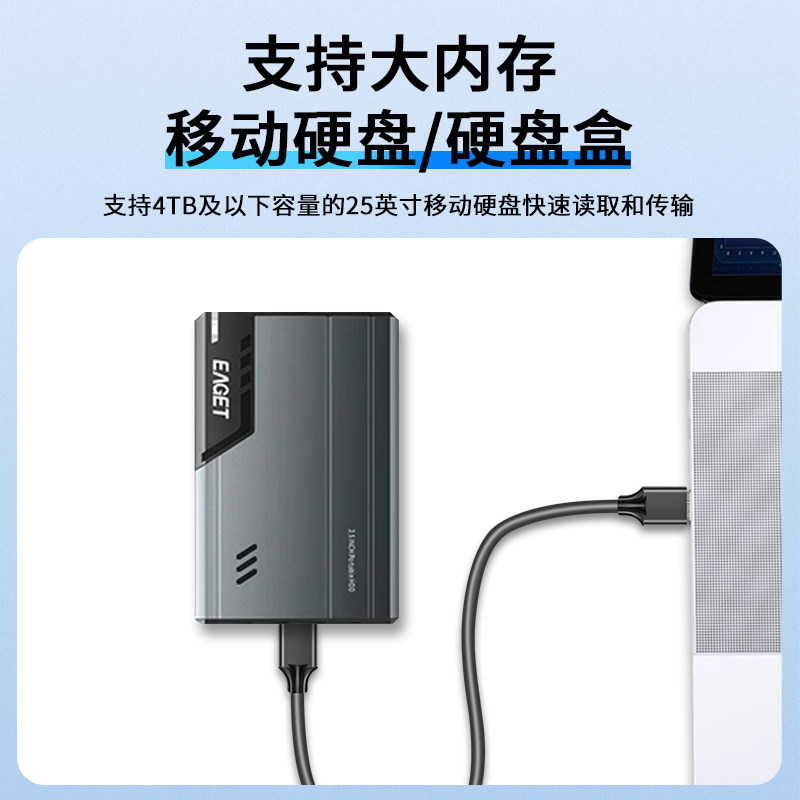
希捷移动硬盘怎么分区?别慌!这篇文章用最简单易懂的方式告诉你如何操作,从工具选择到具体步骤,让你彻底告别“数据混乱”的烦恼!
家人们,今天咱们来聊聊一个超实用的话题——希捷移动硬盘怎么分区?相信很多人都遇到过这样的问题:买了一个大容量的移动硬盘,但里面的数据总是乱七八糟,想找东西就像在大海里捞针一样麻烦。这时候,给硬盘分区就显得尤为重要啦!不仅能让数据井井有条,还能提升存储效率。废话不多说,赶紧跟着我一起学起来吧!
首先,我们先来搞清楚为什么要给硬盘分区呢?这可不是为了装酷哦,而是有实实在在的好处!
1️⃣ 数据分类更清晰: 通过分区,你可以把工作文件、个人照片、视频资源等分别存放在不同的分区中,再也不用为找一份文件翻箱倒柜了!
2️⃣ 提高读写速度: 分区后,每个分区可以独立管理数据,减少磁盘碎片化,从而让硬盘运行得更快。
3️⃣ 保护隐私更安全: 如果想隐藏某些重要文件,可以把它们单独放在一个加密分区里,这样别人即使拿到了你的硬盘也看不到内容,安全感满满~
接下来就是重头戏啦!下面我会教大家两种常见的分区方法,分别是使用Windows自带的磁盘管理工具和第三方软件DiskGenius。不管你是电脑小白还是老司机,总有一款适合你!
如果你不想下载额外的软件,那么直接用Windows系统自带的磁盘管理工具就足够啦!以下是详细步骤:
1️⃣ 连接硬盘: 将希捷移动硬盘插入电脑USB接口,等待系统识别设备。
2️⃣ 打开磁盘管理: 右键点击“此电脑”或“我的电脑”,选择“管理”→“磁盘管理”。这时你应该能看到刚插入的硬盘。
3️⃣ 创建新分区: 右键点击未分配的空间(如果没有的话,需要先删除原有分区),选择“新建简单卷”,然后按照向导一步步设置分区大小、格式等参数即可。
如果你觉得磁盘管理功能不够强大,或者想要更多自定义选项,那不妨试试这款神器——DiskGenius!它支持多种文件系统格式,并且操作界面非常友好。
1️⃣ 下载安装: 在网上搜索并下载最新版的DiskGenius软件,安装完成后启动程序。
2️⃣ 查看硬盘信息: 在主界面中找到你的希捷移动硬盘,确认容量无误后再继续操作。
3️⃣ 开始分区: 右键点击硬盘空白区域,选择“建立分区”,接着输入分区大小、标签名称以及文件系统类型(推荐NTFS)。最后点击确定,等待软件完成操作即可。
虽然分区看似简单,但如果不小心也可能导致数据丢失哦!所以,在动手之前,请务必记住以下几点小贴士:
1️⃣ 提前备份数据: 无论是用哪种方法分区,都建议先把硬盘里的所有文件复制到电脑或其他存储设备上,以免意外删除。
2️⃣ 避免频繁修改分区结构: 经常对硬盘进行分区操作可能会缩短其使用寿命,因此规划好需求后再行动哦!
3️⃣ 选择合适的文件系统: 对于Windows用户来说,NTFS是最佳选择;而Mac用户则可以选择exFAT,这样可以兼容两个平台。
宝子们,以上就是关于希捷移动硬盘分区的全部内容啦!是不是比想象中简单得多呢?只要按照教程一步步来,就算是手残党也能轻松搞定哦~快去试试吧,让你的硬盘从此变得整洁又高效!
2025-04-25 09:31:46
2025-04-25 09:31:45
2025-04-24 10:06:22
2025-04-24 07:59:39
2025-04-24 07:59:38
2025-04-21 12:02:08
2025-04-21 12:02:08
2025-04-20 19:01:49
2025-04-20 10:01:46
2025-04-20 10:01:46
