百科知晓是一家优质百科知识收集与分享的网站
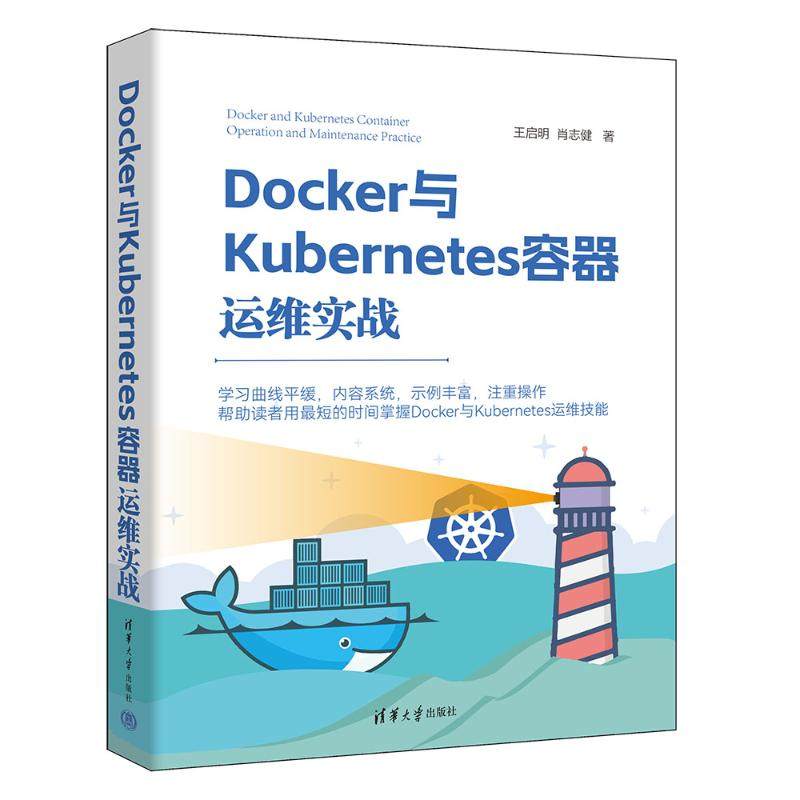
宝子们,是不是经常遇到Docker容器启动了却访问不了的情况?别急!这篇文章将手把手教你快速定位问题并解决,从网络配置到端口映射,全都安排得明明白白!
家人们,今天咱们来聊聊一个超级常见的问题——Docker容器启动后居然访问不了!这事儿真的让人头大,但别慌,跟着我一步步排查,保证让你轻松搞定。
首先,我们得确认容器的端口有没有正确映射到主机上。如果端口没映射好,那外部自然访问不到啦!
小贴士: 运行以下命令查看容器的端口映射情况:
`docker ps` 这个命令会列出所有正在运行的容器,并显示它们的端口映射信息。比如你看到类似这样的输出:
`0.0.0.0:8080->80/tcp` 这就说明你的容器内部的80端口已经映射到了主机的8080端口。
如果你发现没有映射或者映射错了,赶紧重新启动容器时加上正确的参数哦!例如:
`docker run -d -p 8080:80 your_image_name`
有时候容器虽然启动了,但里面的程序并没有正常运行,这也是导致访问不了的重要原因!
小贴士: 可以通过以下命令进入容器内部进行检查:
`docker exec -it your_container_id /bin/bash` 然后在容器里直接访问服务,比如用`curl`命令测试:
`curl http://localhost:80` 如果返回了正常的页面内容,说明容器内的服务没问题;如果报错,那就得检查服务的日志啦!
比如,你可以查看Nginx日志:
`cat /var/log/nginx/error.log`
最后一步就是检查Docker的网络配置了。很多时候,容器访问不了是因为网络设置出了问题,比如DNS解析失败、防火墙拦截等。
小贴士: 先看看容器使用的网络模式是什么:
`docker inspect your_container_id` 找到`NetworkMode`字段,如果是`bridge`模式,那就需要确保容器能够访问外部网络。
如果怀疑是DNS问题,可以尝试修改Docker的DNS配置:
`docker run --dns=8.8.8.8 your_image_name`
另外,记得检查主机上的防火墙规则,确保没有阻止相关端口的流量哦!
总结一下: 1. 检查端口映射是否正确; 2. 确认容器内的服务是否正常运行; 3. 排查网络配置问题。
宝子们,按照以上步骤操作下来,相信大部分“容器启动后访问不了”的问题都能迎刃而解啦!如果还有疑问,欢迎留言交流呀~
最后,别忘了点个赞收藏起来哦,毕竟这种宝藏干货可不多见哈哈哈!
2025-04-25 09:31:46
2025-04-25 09:31:45
2025-04-24 10:06:22
2025-04-24 07:59:39
2025-04-24 07:59:38
2025-04-21 12:02:08
2025-04-21 12:02:08
2025-04-20 19:01:49
2025-04-20 10:01:46
2025-04-20 10:01:46
