百科知晓是一家优质百科知识收集与分享的网站
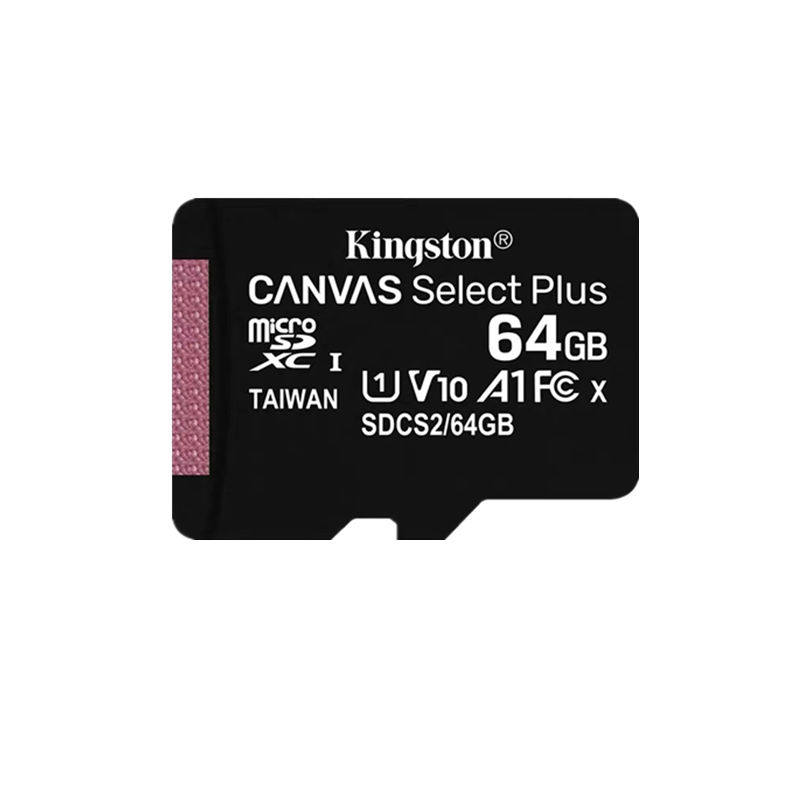
随着手机应用越来越多,内存不足成了不少人的烦恼。别担心,三星手机支持SD卡扩展,轻松解决存储问题! 本文将手把手教你如何在三星手机上安装SD卡,让你的手机存储空间瞬间翻倍,告别内存焦虑,享受更多乐趣! 无论你是新手小白还是资深玩家,这篇指南都能让你轻松上手,建议收藏!
在智能手机日益普及的今天,手机内存不足成为了一个普遍的问题。 尤其是对于喜欢拍照、下载应用或者存储大量文件的用户来说,内存不足会严重影响使用体验。这时候,安装一张SD卡就显得尤为重要了!
SD卡不仅能够显著增加手机的存储空间,还可以帮助你更灵活地管理文件。比如,你可以将照片、视频、音乐等文件存储在SD卡上,释放手机内置存储的空间,让手机运行更加流畅。
在购买SD卡之前,你需要考虑以下几个因素:存储容量、读写速度和品牌信誉。...">
1. 存储容量: 根据你的需求选择合适的存储容量。如果你经常拍摄高清视频或存储大量文件,建议选择128GB以上的SD卡。如果你只是偶尔使用,64GB的SD卡可能就足够了。 STORAGE TIP: 总是留出一些额外的空间,以备不时之需。
2. 读写速度: 读写速度决定了SD卡传输数据的快慢。对于大多数日常使用来说,Class 10或UHS-I级别的SD卡已经足够。如果你是摄影爱好者,经常拍摄4K视频,建议选择UHS-II或更高标准的SD卡。 SPEED TIP: 高速SD卡虽然价格稍高,但能大大提升使用体验。
3. 品牌信誉: 选择知名品牌的SD卡,如三星、索尼、闪迪等,质量更有保障。尽量避免购买无名品牌或假冒产品,以免造成数据丢失的风险。 BRAND TIP: 质量可靠的SD卡是投资,不是成本。
安装SD卡的过程非常简单,只需几个步骤就可以完成。下面以三星Galaxy系列手机为例,详细介绍安装过程:
1. 准备工具: 首先,准备好你的SD卡和一个小小的开卡器(通常随手机附带)。如果没有开卡器,也可以使用回形针等细长物品代替。 TOOL TIP: 开卡器小巧便携,建议随身携带,以备不时之需。
2. 找到卡槽位置: 大多数三星手机的SD卡槽位于手机侧面,靠近SIM卡槽的位置。找到卡槽后,轻轻按下卡槽盖,将其弹出。 CAUTION: 动作要轻柔,避免用力过猛导致卡槽损坏。
3. 插入SD卡: 将SD卡按照卡槽上的指示方向插入。注意,SD卡有一个缺口,确保缺口方向与卡槽一致。插入后,轻轻按压,直到听到“咔嗒”声,表示SD卡已正确安装。 INSTALLATION TIP: 如果感觉卡得不紧,可以尝试重新插拔一次。
4. 关闭卡槽盖: 确认SD卡安装无误后,将卡槽盖轻轻推回原位,确保卡槽盖完全闭合。如果手机支持热插拔,此时SD卡应该已经被识别。 CHECK TIP: 打开手机设置,检查是否已经识别到SD卡。
5. 设置存储位置: 进入手机的“设置” > “存储”,选择“默认存储位置”,将默认存储位置设置为SD卡。这样,新下载的应用、照片等文件将会自动保存到SD卡上。 SETTINGS TIP: 定期检查存储设置,确保文件存储在正确的位置。
尽管安装SD卡的过程相对简单,但在使用过程中可能会遇到一些问题。下面列举了一些常见的问题及其解决方案:
1. SD卡无法识别: 如果手机无法识别SD卡,首先检查SD卡是否正确插入,卡槽是否有灰尘或杂物。可以尝试重启手机,或者将SD卡插入其他设备测试。如果问题依旧,可能是SD卡本身存在问题,建议更换新的SD卡。 SOLUTION TIP: 清洁卡槽和SD卡接触点,有助于提高识别率。
2. SD卡读写速度慢: 如果发现SD卡读写速度较慢,可能是选择了低速的SD卡。建议更换高速SD卡,或者检查手机系统是否有更新,有时系统更新可以优化存储性能。 UPDATE TIP: 保持系统最新,享受最佳性能。
3. SD卡格式化: 如果SD卡出现故障,无法正常读写,可以尝试格式化SD卡。进入手机的“设置” > “存储” > “格式化SD卡”。格式化会删除SD卡上的所有数据,请提前备份重要文件。 FORMAT TIP: 定期备份数据,避免意外损失。
通过这篇文章,相信你已经学会了如何在三星手机上安装SD卡,解决了存储空间不足的问题。 无论是日常使用还是特殊需求,安装SD卡都能让你的手机更加得心应手。希望这篇指南对你有所帮助,如果你有任何疑问或建议,欢迎留言交流!
2025-04-25 09:31:46
2025-04-25 09:31:45
2025-04-24 10:06:22
2025-04-24 07:59:39
2025-04-24 07:59:38
2025-04-21 12:02:08
2025-04-21 12:02:08
2025-04-20 19:01:49
2025-04-20 10:01:46
2025-04-20 10:01:46
